一、软件介绍
Penvo记账是一款面向个人、家庭和小微经营者的记账软件,支持 iPhone、安卓和鸿蒙三个平台,同一个账号在不同设备上数据互通。通过语音识别和图像识别技术,你可以用说话或拍照的方式快速完成日常收支记录,不用再手动输入金额、选择类别。
在基础记账之外,Penvo记账还提供两级分类、信封预算、AA 分账、共享账本与一键结算、周期账单、报销管理、待办与愿望清单、桌面快捷记账,以及面向个体经营者的生意模式,帮助你提高记账效率、看清收支。
二、主要功能介绍
以下按使用顺序依次介绍各项功能。不同平台之间的差别(主要是登录方式和快捷记账入口)会在对应章节单独说明。
1、登录与账号
打开 Penvo记账 后选择登录方式,登录后数据自动同步到云端,换手机登录同一个账号即可恢复全部记录:
华为账号:鸿蒙版、华为应用市场的安卓版;微信:iPhone 版、其他应用商店(小米、OPPO、vivo、荣耀、应用宝)的安卓版;Apple 账号:iPhone 版;邮箱:所有平台都可用。
不想登录也可以选择本地模式,数据只保存在这台设备上。

2、底部导航
底部五个标签依次是「首页」「统计」「清单」「周期」「设置」。点击标签切换页面,也可以直接左右滑动切换。
在首页点进某个账本后,左右滑动留给返回和账单操作;再点一次「首页」即可回到账本卡片。
3、首页:账本卡片与账单列表
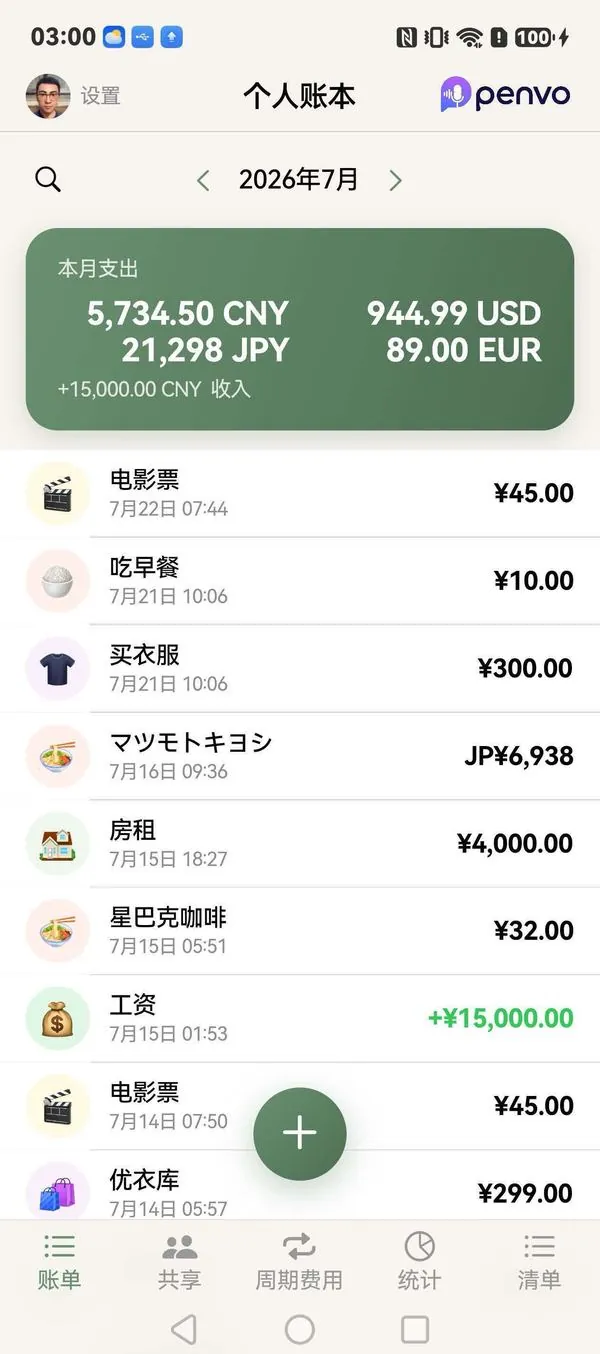
首页以卡片展示你的账本:个人账本、共享账本,开启生意模式后还有生意账本。卡片上显示本月支出,共享账本还会显示成员头像。
点卡片进入账单列表,按时间排列当月收支。点顶部月份两侧的箭头逐月翻看,点月份本身可以直接选择年月。
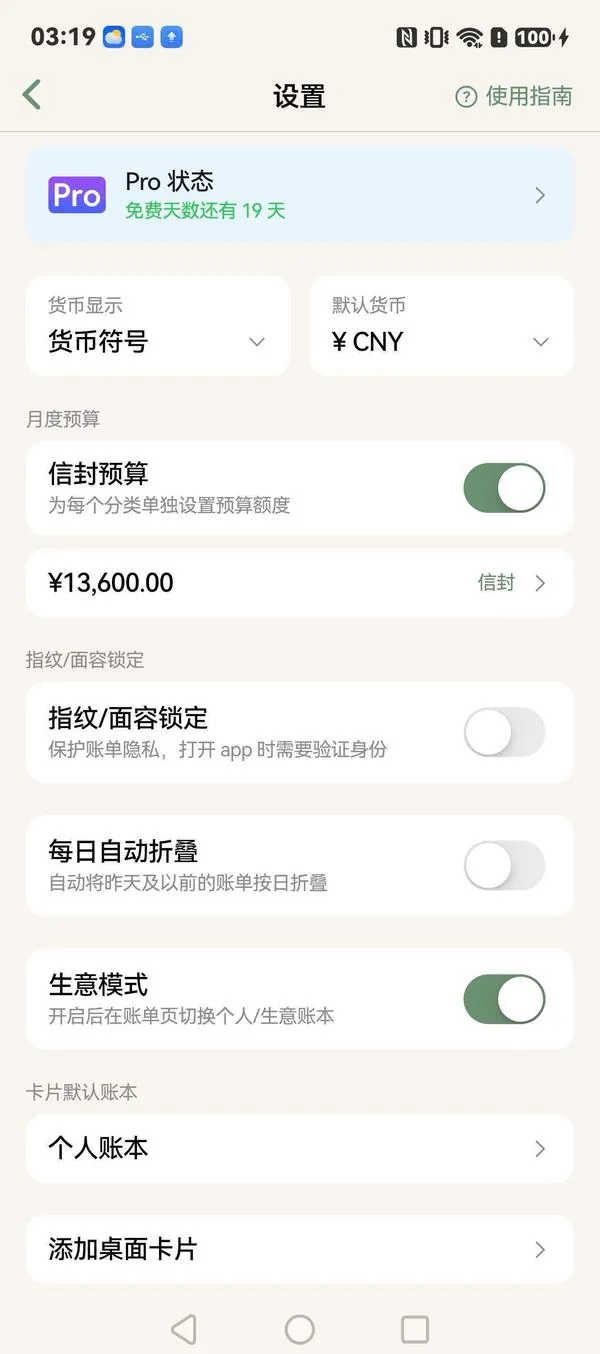
长按账单可以把几笔折叠成一组,让列表更整洁;在设置里开启「每日自动折叠」后,每天的账单会自动收起。
4、记一笔:手动与语音
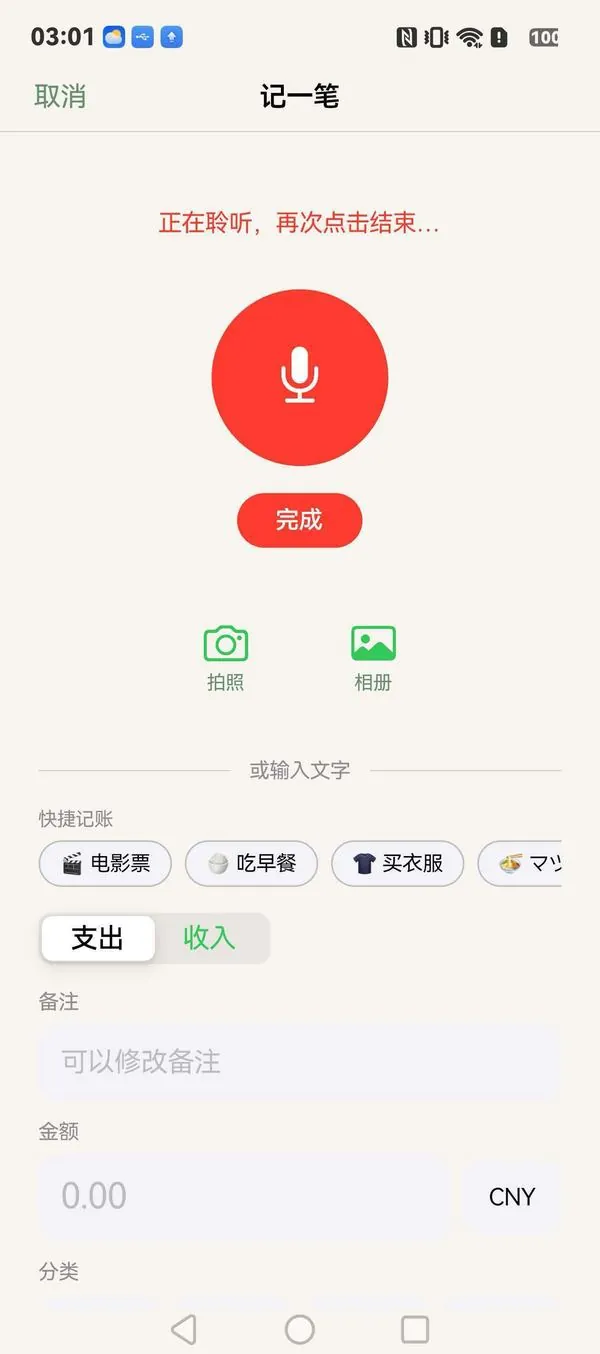
点首页右下角的「+」打开记账页面,可以手动输入金额、分类、名称和日期。
也可以直接说话:长按首页右下角的「+」立即开始语音记账,说出如「今天午饭花了35元」,松开后 AI 自动识别金额、分类和名称。
5、拍照识别小票
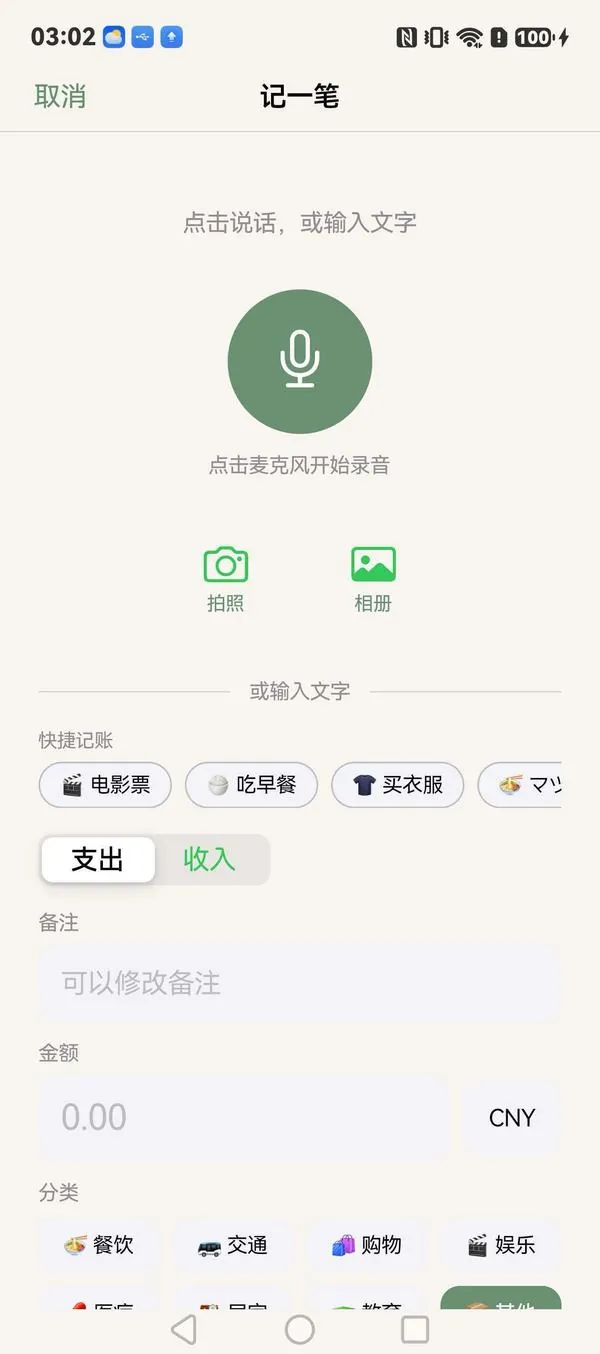
在记账页面点「拍照」或「相册」,拍摄或选择小票照片,AI 自动识别金额、币种和消费类别。
小票原图作为电子凭证随账单保存,之后在账单详情里随时可以查看,报销时很方便。
6、分类(大分类/小分类)
记账时先选餐饮、交通等大分类;需要更细的话再展开选小分类,也可以只选大分类。
在设置 →「自定义类别」里可以新增、修改、删除分类,并给分类指定 emoji。
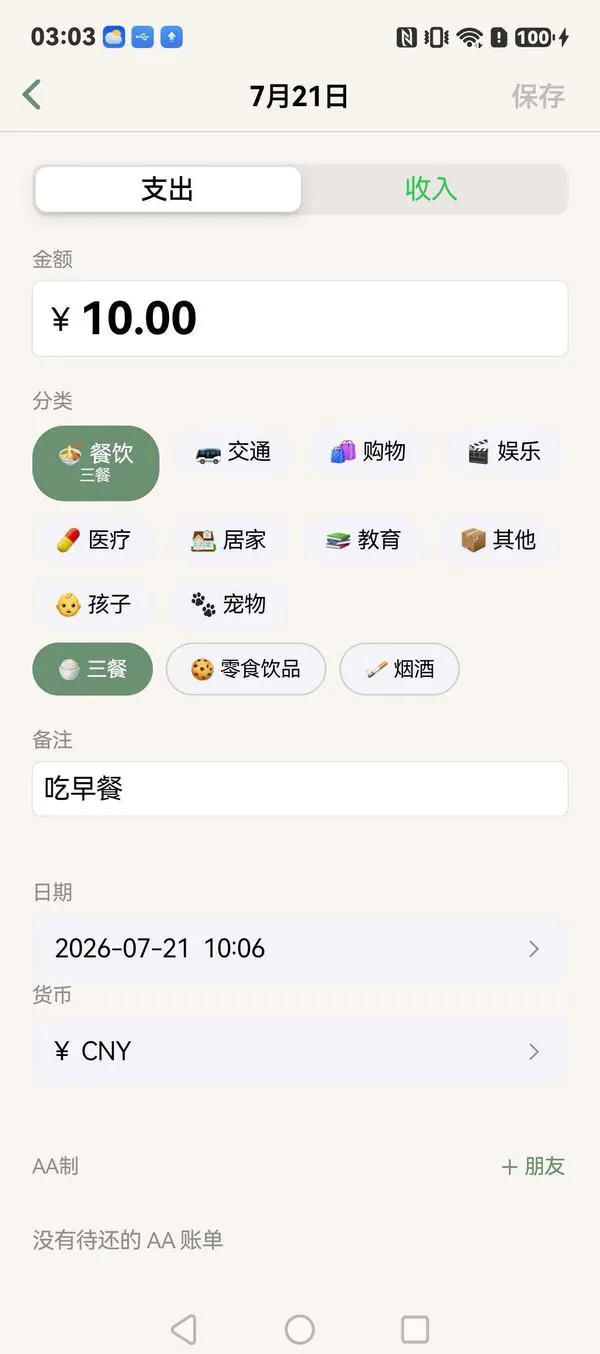
7、账单详情、报销与删除
点任意一笔账单进入详情页,查看金额、分类、名称和小票凭证,并可以编辑。
在账单列表里向左滑动一笔账单,可以「报销」或删除。标记报销后这笔的实际支出计为 0,原金额仍然显示,统计页会汇总当月已报销的总额。
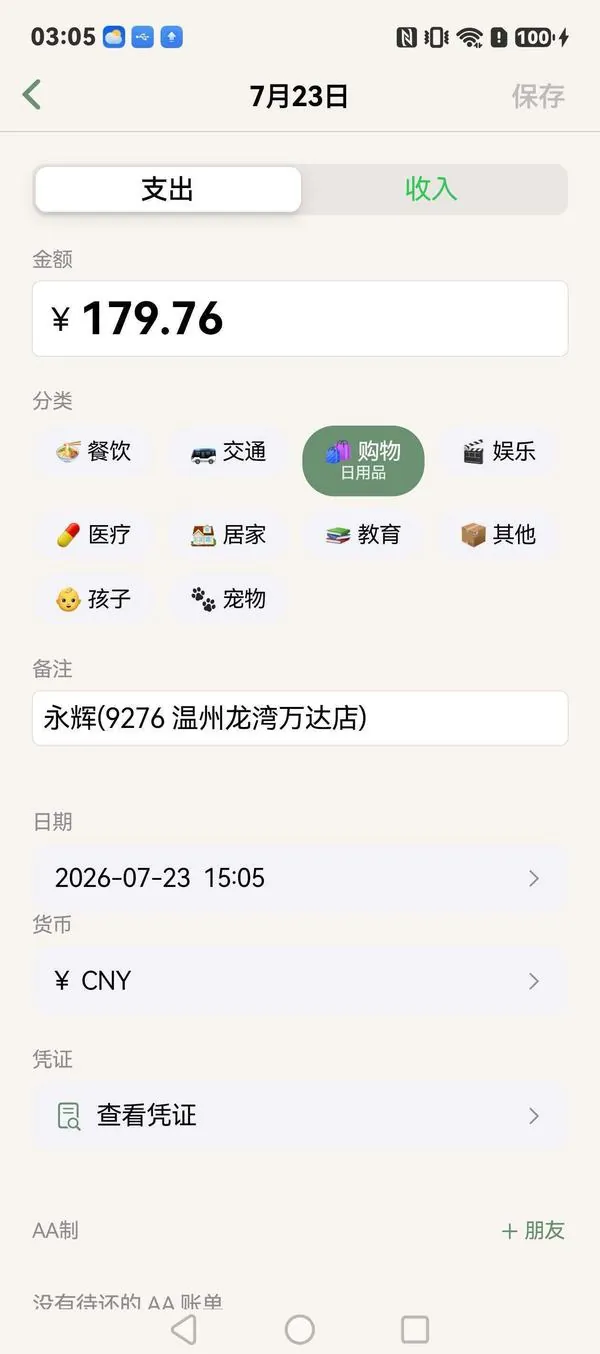
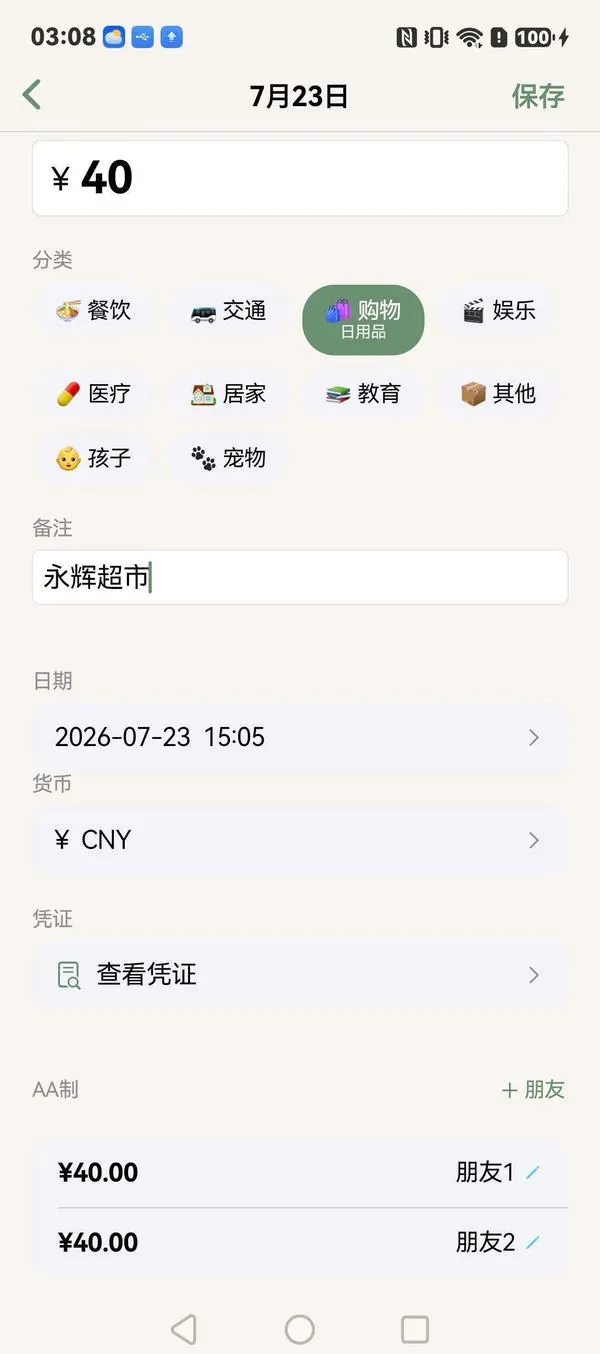
8、AA 制分账
记账时打开「AA」,输入总金额和参与人数,自动算出人均金额。
有人还没还钱时,账单列表顶部会出现「AA 待还」提示,点进去可以查看每个人的欠款,还清后标记即可。
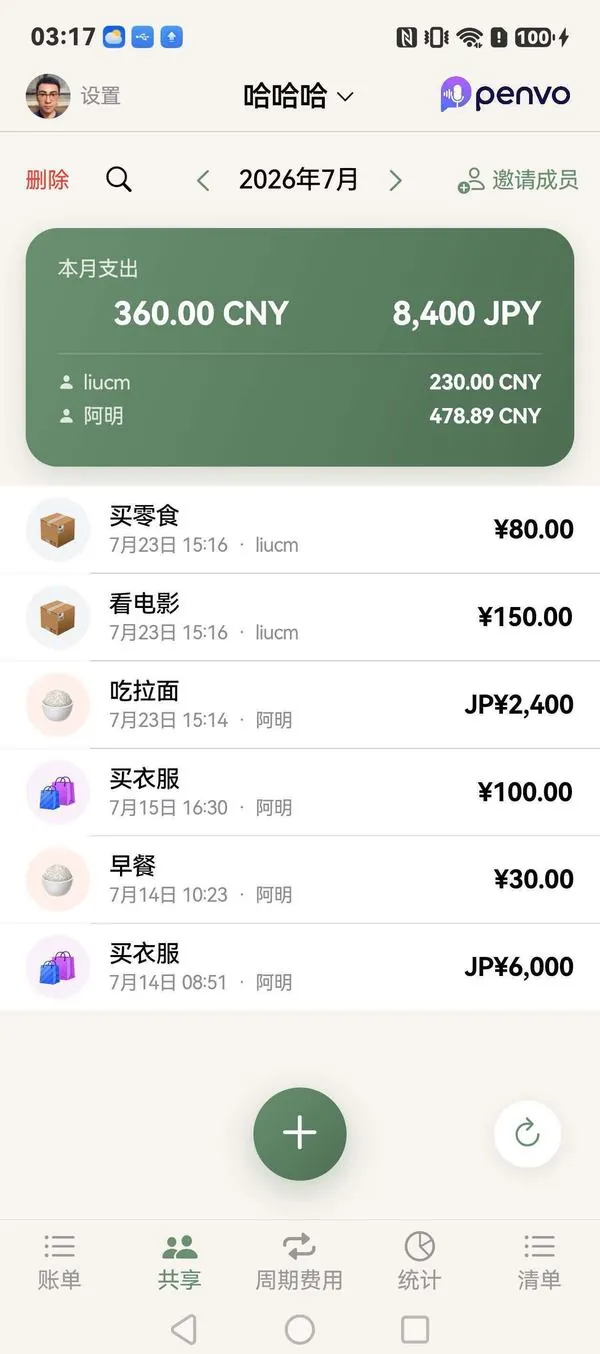
9、共享账本与一键结算
在首页账本卡片区点「新建共享账本」,再通过「邀请成员」把邀请码发给家人、室友或伴侣;对方在首页点「加入共享账本」输入邀请码即可加入。账本里的记录在成员之间实时同步,每笔都标明是谁记的。
账本里有两个人以上记过账后,账单列表会出现「结算」入口,按日期范围算出谁该给谁多少钱,一键结清。
10、周期账单
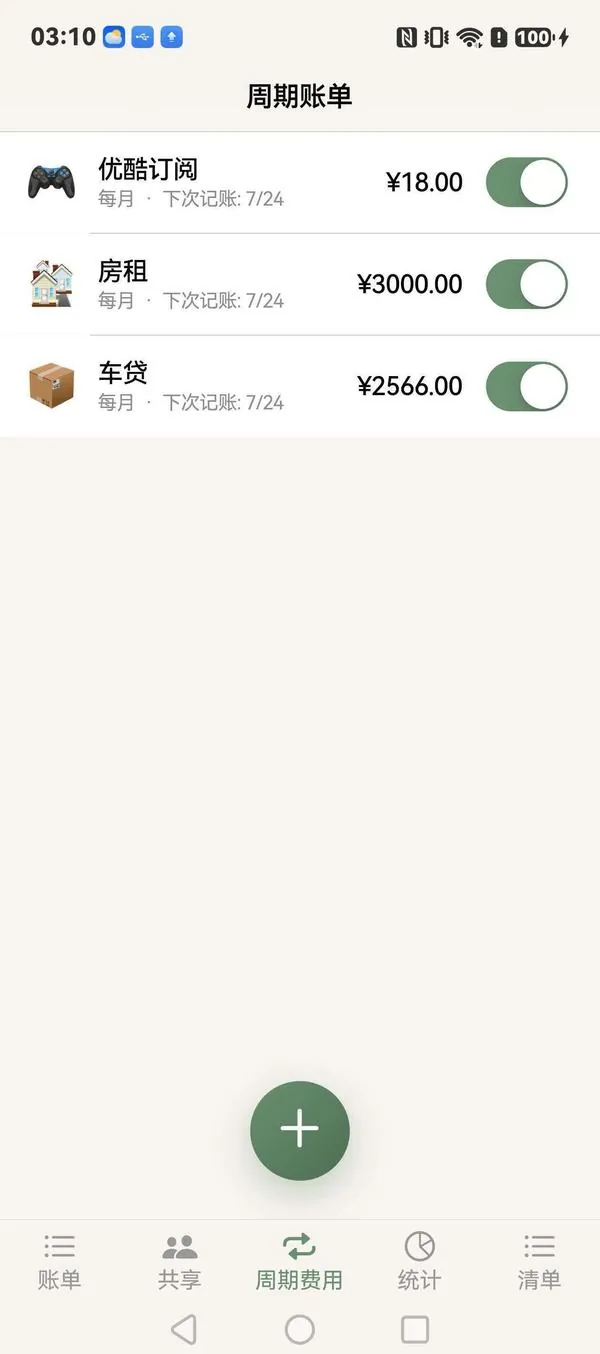
在底部「周期」标签添加房租、房贷、会员订阅等固定支出,到期自动记账,并提前一天提醒。
11、清单
底部「清单」标签用来记待办和愿望清单,比如要买的东西、要付的账,可以语音添加,完成后勾掉。
12、统计与分类明细
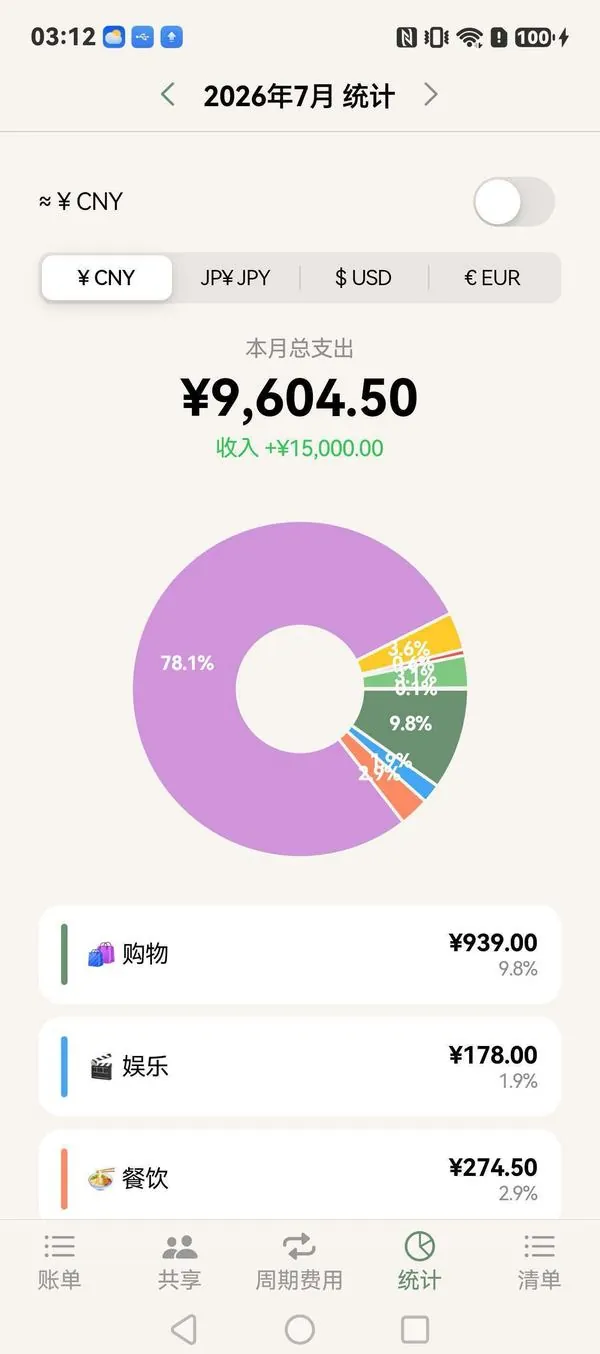
底部「统计」标签用环形图展示当月各分类支出占比,并可以查看历史趋势;多币种时可切换货币查看。点顶部月份可以直接选择年月。
点任意一个分类,即可看到这个分类下的每一笔账,在里面同样可以左滑报销或删除。
13、预算
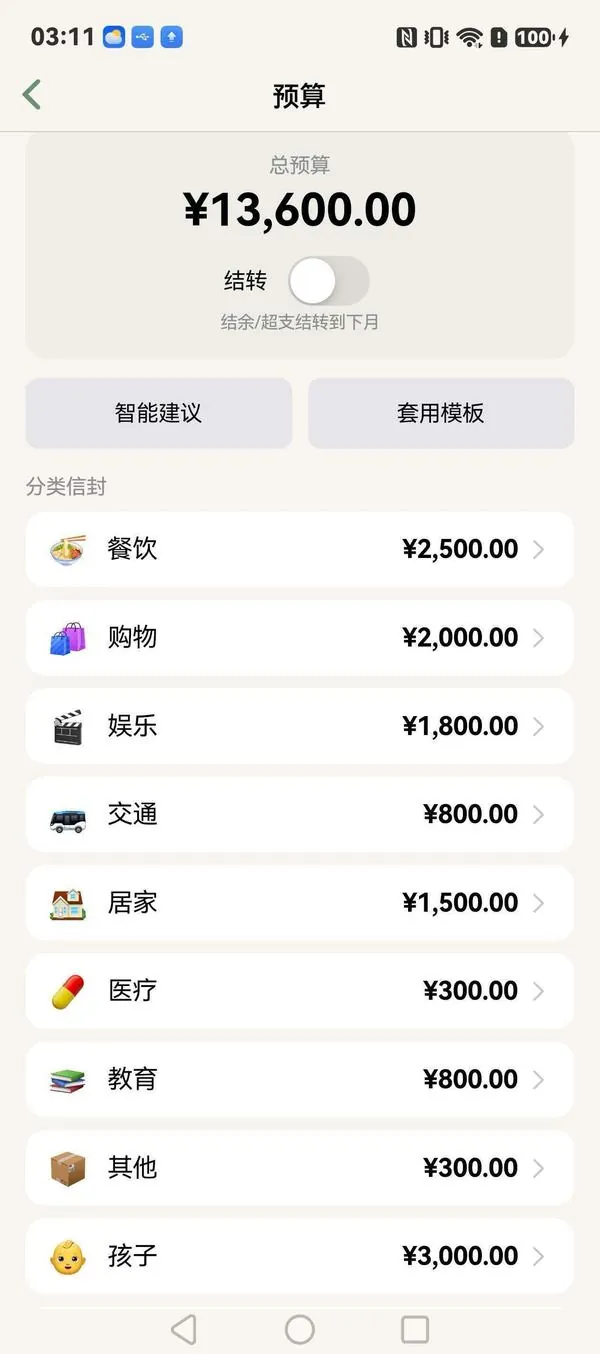
在设置里设置「月度预算」,统计页会显示本月的使用进度。
开启「分类预算」后可以给每个分类单独设额度(信封预算),支持每个分类单独结转,也可以用「智能建议」根据过往消费一键生成方案。
14、桌面卡片、小组件与快捷记账
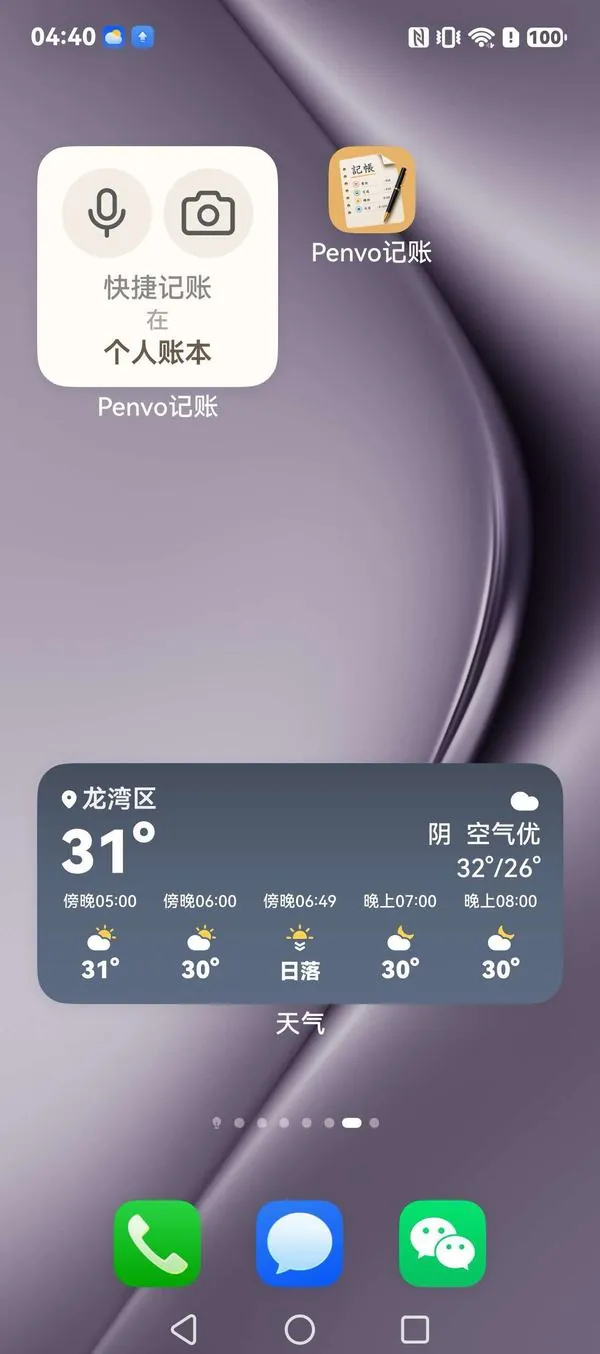
安卓与鸿蒙:在设置里点「添加桌面卡片」,把记账卡片放到桌面,卡片上有麦克风和拍照两个按钮,不用打开 App 就能语音或拍照记账。
iPhone:可以添加桌面小组件,也可以用 Siri 快捷指令、Apple Watch 或 iPhone 的操作按钮直接语音记账。
15、生意模式
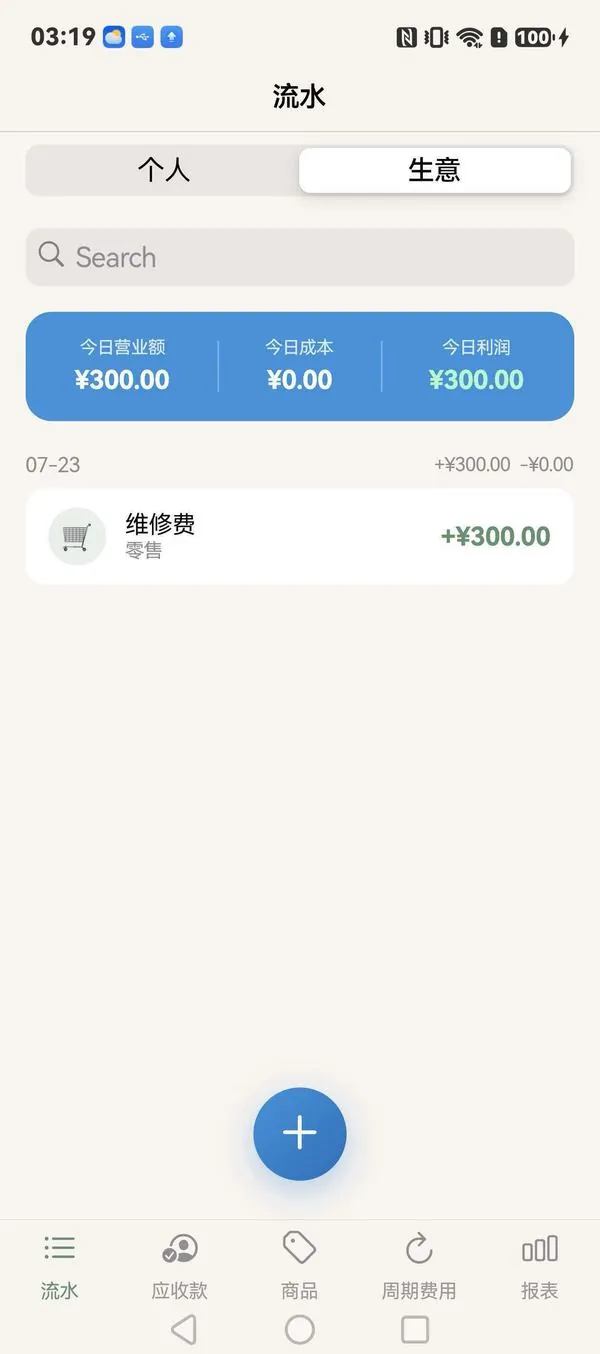
在设置里开启「生意模式」后,首页会多出一张生意账本卡片,与个人账本分开,单独管理经营流水、商品、应收款和周期收支,并查看利润报表。
16、设置
底部「设置」标签汇集了所有设置项。右上角是 Penvo 标志,左上角是「使用指南」。
头像与昵称:点头像可以从相册选照片,拖动缩放调好范围即可换头像;点账号这一行可以修改昵称。头像和昵称保存在云端,重新登录或换手机都不会丢,共享账本的伙伴也能看到。用微信登录时会默认使用微信头像。
其他常用设置:默认货币、深色模式、应用锁(面容 ID 或密码)、导出/导入备份、意见反馈、分享给朋友。
登录网页版:在设置里点「登录网页版」,扫描电脑网页上的二维码,就能在电脑上查看和管理账单。
兑换码(安卓):在设置里点「使用兑换码」输入兑换码,领取会员天数。